공문 작성실
made by junjunT우리 학교 공문을 찾아 읽고, 그 형식 그대로 에듀파인 기안까지.
프로그램을 켜면 업무포털에 로그인해 K-에듀파인을 열고, 문서등록대장에서 비슷한 공문을 찾아 본문을 가져옵니다. 그 공문을 틀로 삼아 새 공문을 쓰고, 기안 창에 제목과 본문을 넣어 줍니다.
설치 파일 내려받기GongmunSil-Setup.exe · Windows 10/11 사용 설명서
교육청 공식 프로그램이 아닙니다. 업무포털은 학교(교육청) 내부망에서만 열립니다. 결재올림은 프로그램이 누르지 않습니다.
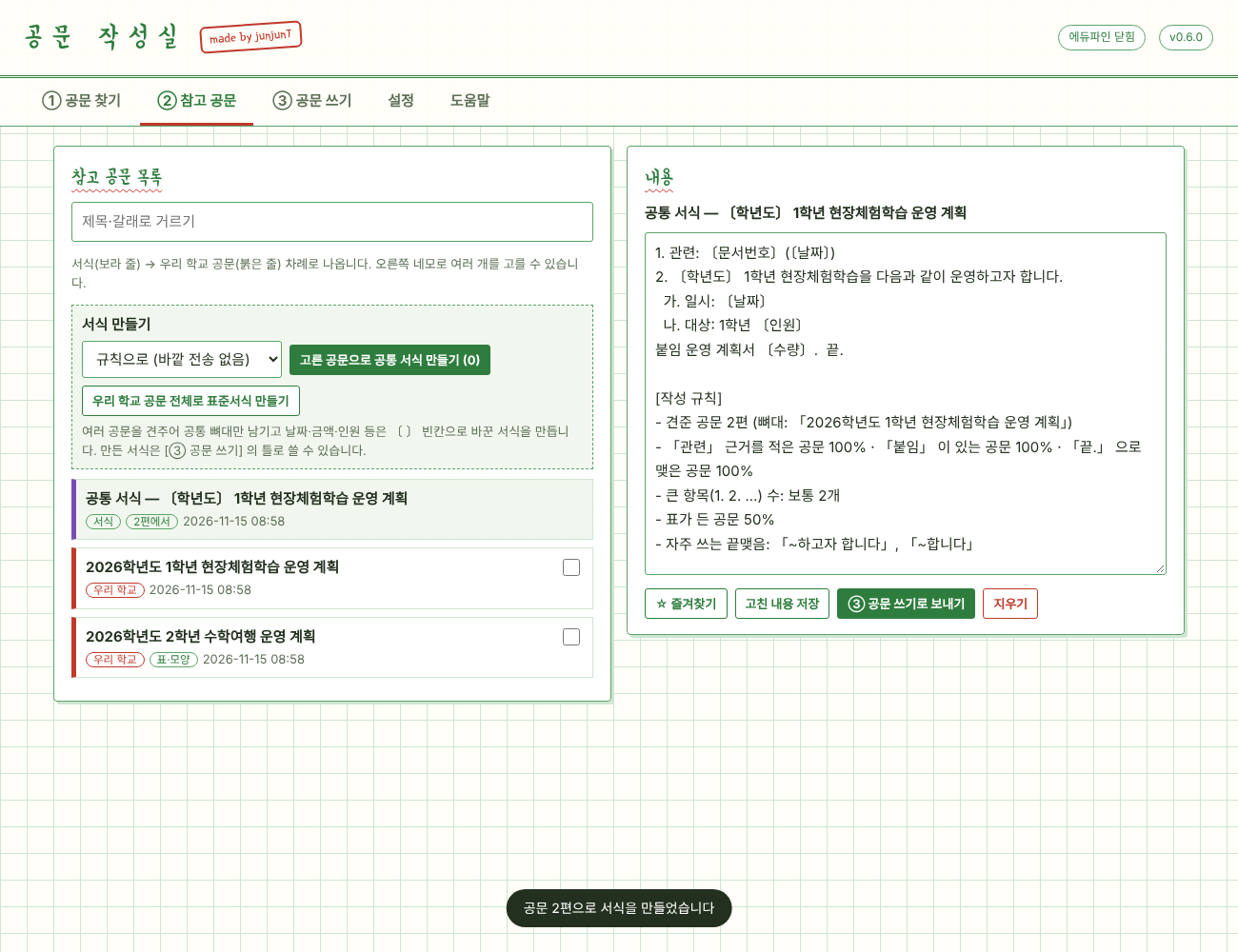
화면 속 학교와 공문은 보기용으로 지어낸 것입니다.
🔐 자동 접속저장한 인증서로 업무포털에 로그인하고 K-에듀파인까지 엽니다.
🏫 우리 학교 공문 찾기문서등록대장을 기간·제목으로 검색해 모든 쪽의 목록을 한 번에 보여 줍니다.
📄 열어서 읽기공문을 열고 본문을 가져옵니다. 표와 원래 모양(들여쓰기·줄 간격)도 함께 떠 둡니다.
🧩 공통 서식 만들기여러 공문을 견주어 우리 학교 표준서식을 만듭니다. 달라지는 값은 〔 〕 빈칸으로.
🖊 형식 그대로 새 공문AI로 형식에 맞춰 쓰거나, AI 없이 날짜·금액·인원만 바꿔 넣습니다.
🪟 에듀파인 기안 연동공용서식을 골라 기안 창을 띄우고 제목과 본문을 넣습니다.
설치
- 위 설치 파일 내려받기를 눌러
GongmunSil-Setup.exe를 받습니다. - 실행합니다. Windows 가 경고하면 「추가 정보 → 실행」 을 누릅니다(서명이 없는 설치 파일입니다).
- 바탕화면의 「공문 작성실」 을 열고 [설정] 에 인증서 이름과 비밀번호를 저장합니다. Chrome 이 깔려 있어야 합니다.
내 컴퓨터에만 저장
- 인증서 비밀번호와 AI 키는 Windows 자격 증명 관리자에만 저장됩니다.
- 읽어 온 공문과 서식은 이 컴퓨터에만 저장되며 외부 서버로 보내지 않습니다.
- [AI로 쓰기] 를 직접 누를 때만 그 공문과 메모가 고른 AI 회사로 전송됩니다.